【PR】本記事はアフィリエイトリンクを含みます。製品の評価・感想は、すべて筆者自身が実際に使用したうえでのものです。なお、構成の整理など、作成の一部にAIを使用しています。
はじめに
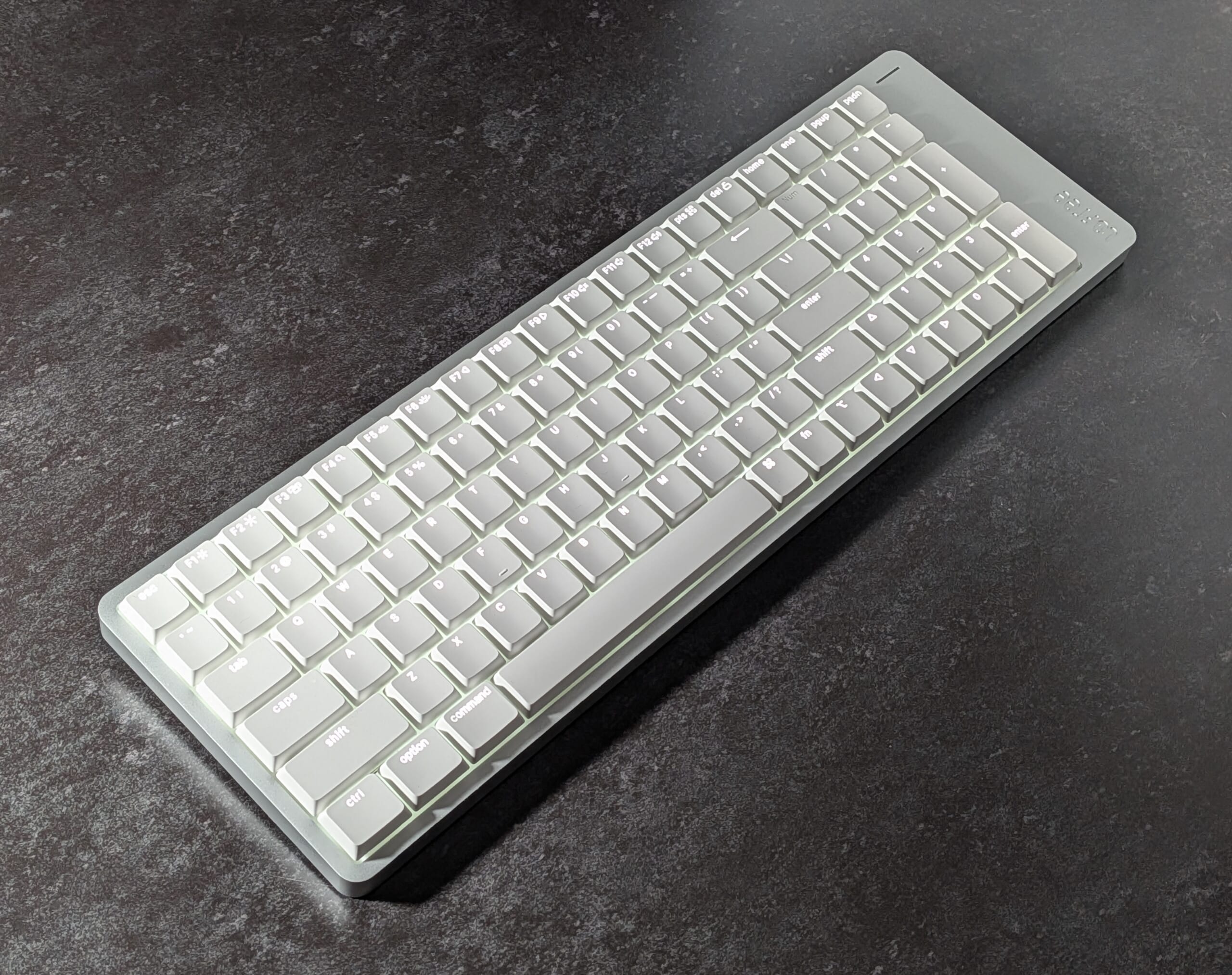
ロープロファイルキーボード「Lofree Flow」の後継機として登場したのが、このFlow 2です。アルミ筐体の質感と打鍵感の良さは初代から引き継ぎ、シリーズで初めてVIA(キーマップ変更)に対応しました。右側面のタッチバー、角度を調整できるキックスタンド、2.4GHz接続も新たに加わっています。
購入したのは100キーのシルバー、スイッチはSurfer(リニア)です。テンキーが欲しくて、サイズは一択でした。
決め手はスペックよりもまず見た目で、アルミの塊みたいな筐体に薄型のキーがすっと並んだたたずまいに惹かれて、Amazonのセールで購入しました。
使い始めて約半年。仕事でもプライベートでもメインのキーボードになっていて、WindowsとMacの両方で使っています。
ちなみに、接続は、2.4GHzレシーバーだけです。
Bluetoothと有線接続、VIAのカスタマイズは、まだ手つかずのままです。
Lofree Flow 2の概要
| 種類 | ロープロファイルのメカニカルキーボード |
| サイズ | 68キー(65%)/84キー(75%)/100キー(96%・テンキー付き) |
| 寸法(100キー) | 398.2 × 126 × 21.5mm |
| カラーとスイッチ | シルバー(白キーキャップ):Surfer(リニア)※静音のVoidもあり/スペースグレー(黒キーキャップ):Pulse(タクタイル) |
| 本体・構造 | CNCアルミニウム、ガスケットマウント、ホットスワップ対応 |
| キーキャップ | PBTダブルショット、シリンドリカル形状 |
| 接続 | 有線(USB-C)/Bluetooth(3台)/2.4GHz(1台) |
| 対応OS | Mac/Windows(Windows用キーキャップ付属) |
| カスタマイズ | VIA対応(設定は本体に保存、Mod-Tap対応) |
| その他 | 右側面にタッチバー(音量、Fn併用で画面の明るさ)、白色バックライト |
| バッテリー | 3,000mAh(100キー)。ライトオフ時:最大約120時間/ライトの明るさ最大時:約14時間(※国内販売元の表記では約17時間) |
| 重さ | 約870g(100キー) |
| 参考価格 | 32,980円(2026年11月8日時点・100キー) |
スイッチの押下圧は、初代の50gfから40gfへ軽くなっています。見た目の系統は同じでも、中身はかなり手が入ったモデルチェンジです。

 ポチップ
打鍵感と打鍵音
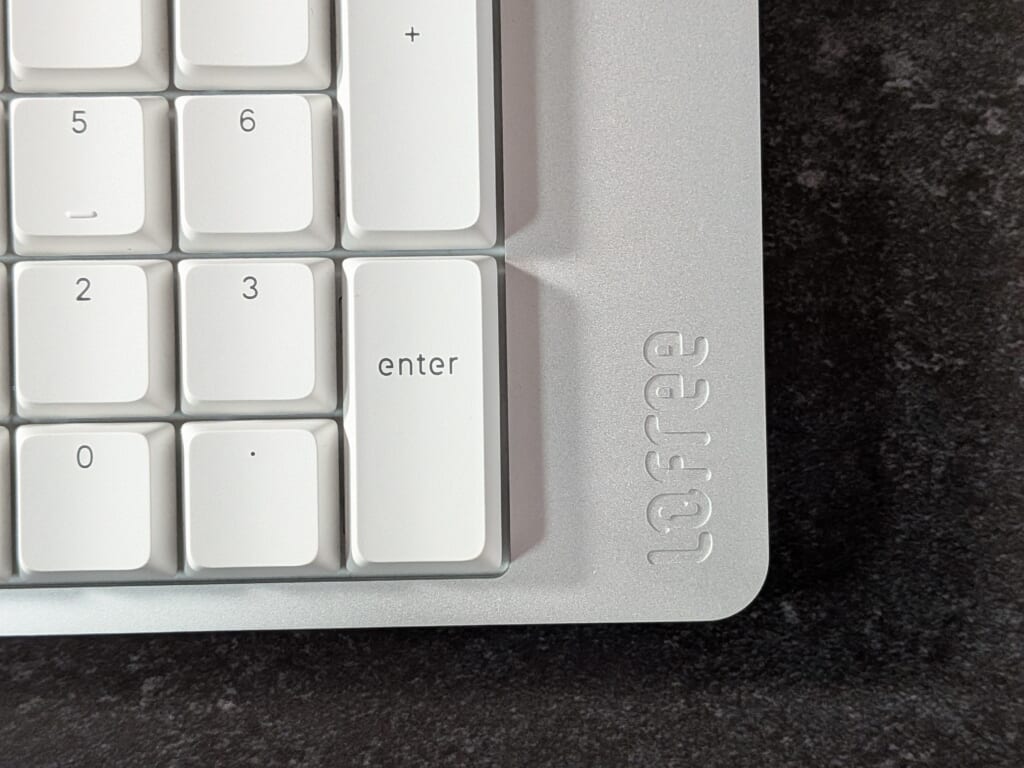
自分が選んだのは、シルバーに付いているSurfer(リニア)。軽い力でストンと底まで落ちて、底打ちはやや硬め。音は「コトコト」というより「カタカタ」寄りの、乾いた小気味いい音です。これが打っていて楽しいんですよ。用もないのに、つい何か打ちたくなるくらい。ただ、ロープロキーボードでよく聞く「しっとり落ち着いた打鍵感」を期待していると、ちょっとイメージが違うかもしれません。音量自体は大きくないので、自宅で使う分には全然気になっていません。
そして今いちばん気になっているのが、スイッチの交換。Pulse(タクタイル)やVoid(静音)にしたら打ち心地がどう変わるのか、試したくて仕方ありません。とはいえ、スイッチがなかなかいいお値段なんですよね。というわけで、まだ絶賛迷い中です。
使ってみて良かったところ
アルミ筐体の質感と見た目
筐体はアルミの削り出しで、なんと底面までアルミ。持ち上げるとずっしり重くて、安っぽさは一切なし。木目の天板に置いても浮かないどころか、デスク全体がキュッと締まって見えるようになりました。これはもう、見た目だけで選んでも後悔しないやつです。
WindowsとMacを切り替えて使える
うちはWindowsとmacOSの二刀流。2.4GHzのレシーバーをUSB切替器につないでいるので、キーボード1台でどちらのPCも操作できます。日本語入力の切り替えはキーボード側ではなく、OS側の設定でCtrl+Spaceに割り当てています。
UGREENのUSB-C切替器を使っていて、2台のPCでUSB機器を共有しています。
ただ、本体の見た目が好みじゃなかったんで、UGREENのUSB-Cハブをかませて、切替器もハブもまとめてデスク裏にマグネットでペタッと貼り付けて使っています。リモートスイッチも天板の裏に貼っていて、切り替えるときは天板の裏に手を伸ばしてポチッと押しています。おかげでデスクの上には何も出ていなくて、見た目はスッキリしました。
 ポチップ
 ポチップ
リストレストなしでも打ちやすい
薄型なので、背の高いキーボードに比べて手首の角度がかなり浅め。背面には折りたたみ式のスタンドがあって、立てたときの角度がちょうどいいんです。自分はリストレストなしで使っていますが、数時間ぶっ通しで打っても手首の疲れは気になりませんでした。
気になったところ・人を選ぶところ
右側面のタッチバー
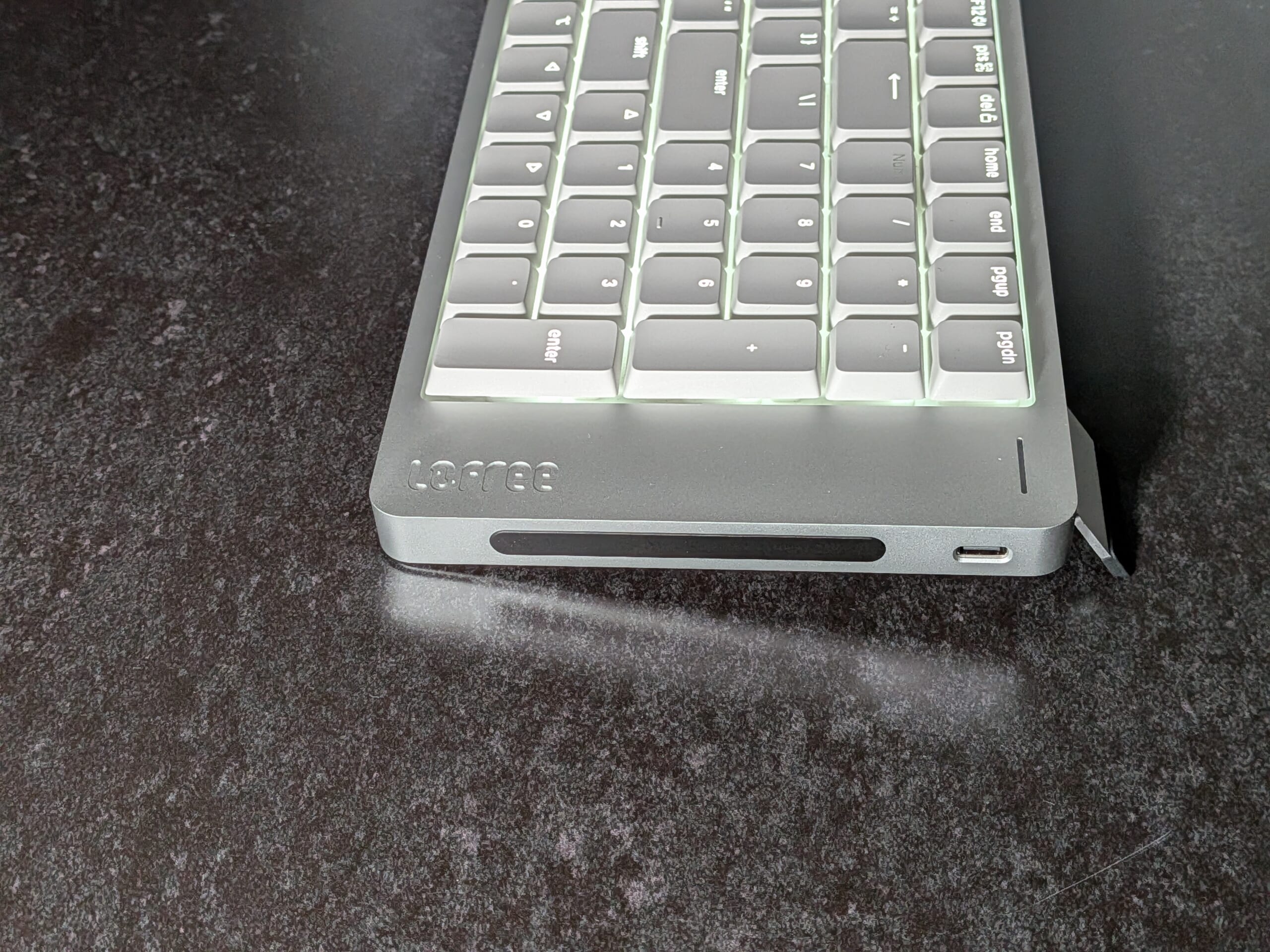
右側面のタッチバーは、なぞるだけで音量を変えられて地味に便利。Fnキーを押しながらなら、画面の明るさも変えられます。ただ、これがなかなかのクセモノで……。キーボードの位置を直そうと右側をつかんだ瞬間、音量がガクッと変わるんですよね。これ、実際に何度もやらかしました。Web会議中は特に要注意です。
電源スイッチが底面にある
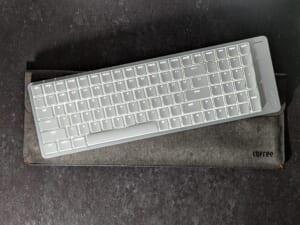
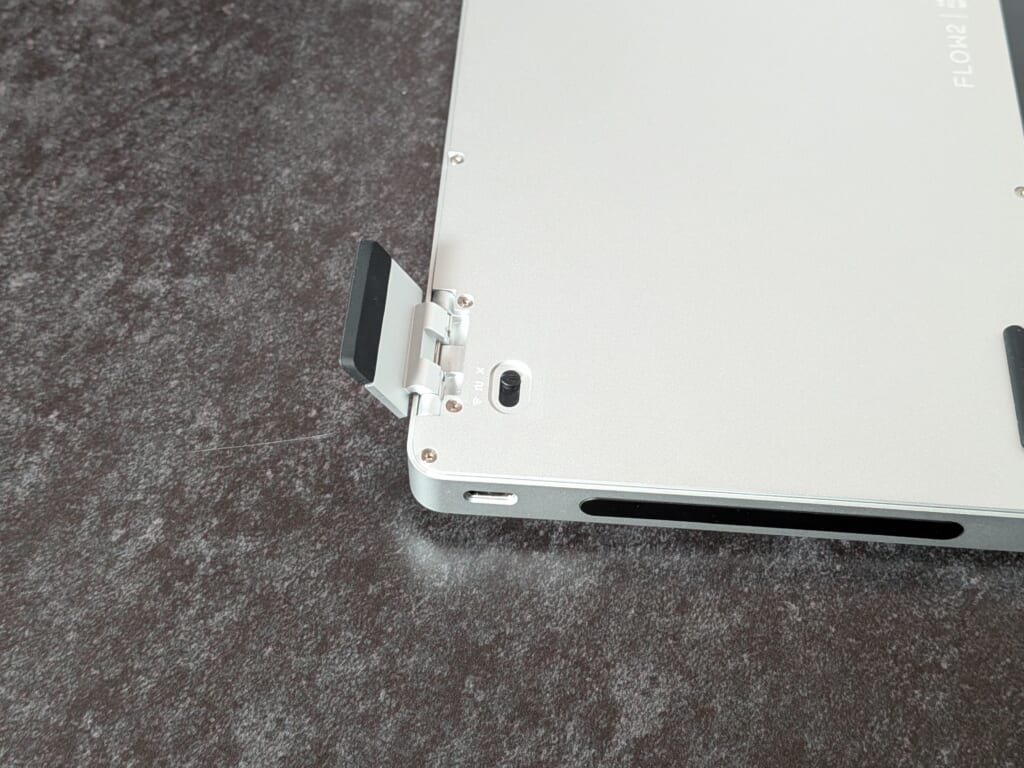
電源のオン・オフは底面のスイッチなので、キーボードをひっくり返す必要があります。自分は使わないときは電源を切って、AliExpressで買った専用ケースにしまっているので、出し入れのたびに裏返してポチッ。見た目をすっきりさせるための配置なんだろうとは思いつつ、こまめに電源を切りたい人には毎回の小さな手間です。
USB-Cポートが右側面にある
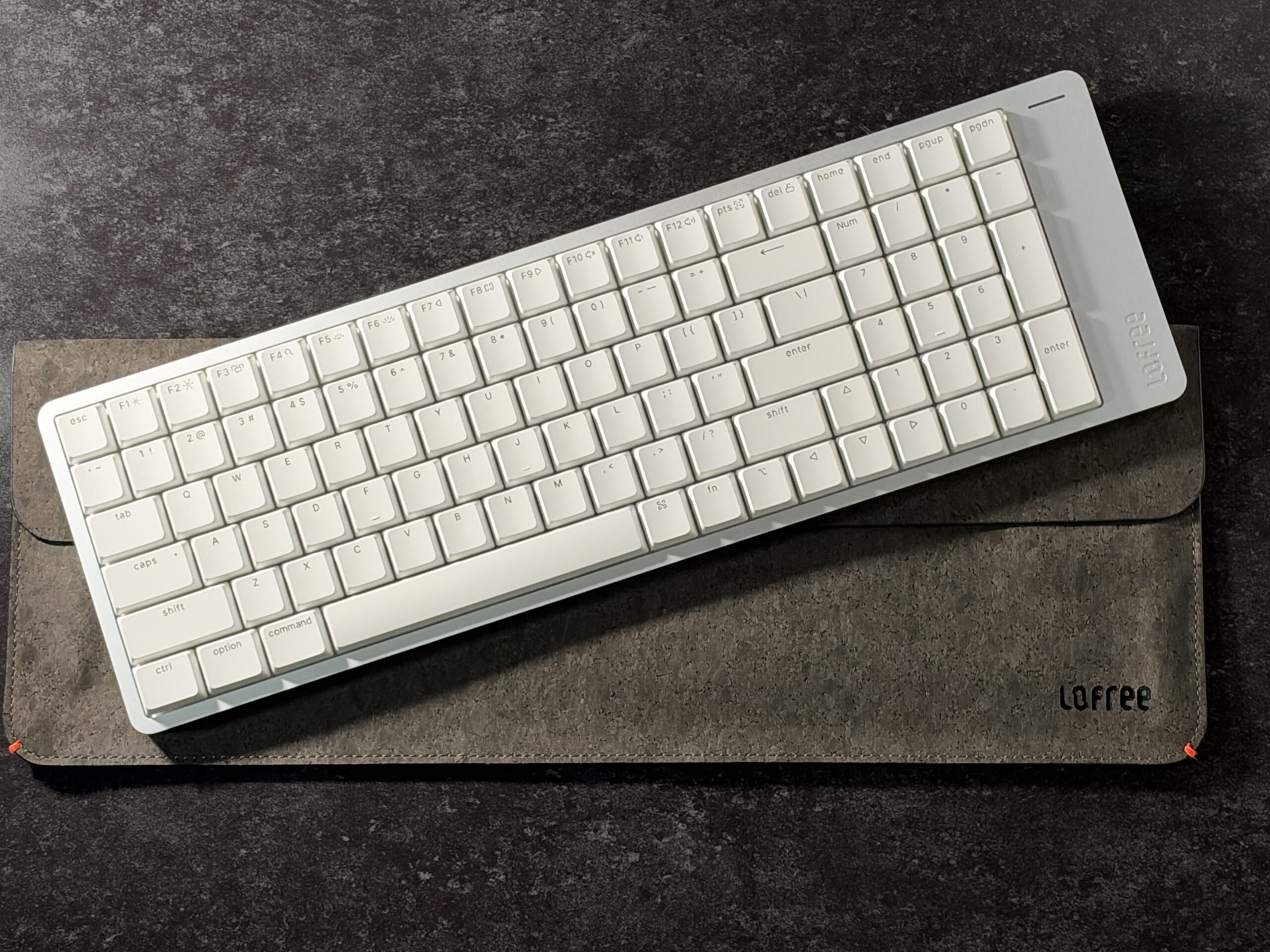
充電用のUSB-Cポートは右側面にあります。付属のケーブルはL字型のUSB-A to Cで、取り回しはしやすいです。ただ、PC側にUSB-Aがない場合は別途ケーブルが必要です。
カラーとスイッチの組み合わせが固定
カラーとスイッチの組み合わせが決まっていて、たとえば「シルバー×タクタイル」は選べません(ホットスワップ対応なので、あとからスイッチを交換する手はあります)。
こんな人におすすめ/おすすめしない
合う・合わないがはっきり分かれるキーボードです。
おすすめ
- 見た目のいいキーボードが欲しい人(テンキー付きの100キーなら、なお)
- WindowsとMacを行き来する人
- カタカタ系の打鍵感が好きな人
おすすめしない
- しっとり静かな打鍵感を求める人
- キーボードをよく動かす人(タッチバーの誤操作が増えます)
- 電源をこまめにオン・オフしたい人、価格重視の人
まとめ
半年使ってみて、見た目と打ち心地のバランスがとにかくいいキーボードだと感じました。タッチバーの誤操作と底面の電源スイッチには多少の慣れが必要ですが、それを差し引いても、今もメインで使い続けています。当分はこの1台でいくつもりです。
- 底面までアルミの筐体で、質感と見た目が抜群
- カタカタと乾いた打鍵音が打っていて楽しい
- リストレストなしでも手首が疲れにくい
- 右側面のタッチバーで音量を誤操作しやすい
- 電源スイッチが底面で、出し入れのたびに裏返す
- カラーとスイッチの組み合わせが固定
- 気軽にポチれる値段ではない
ポチップ